
 FillKit von ToolClack Text Expander & Autofill
Nie wieder jeden Tag dieselben Texte abtippen
FillKit fügt deine Snippets ein und füllt ganze Formulare für dich aus, direkt in der Seitenleiste von Chrome. Komplett lokal, kein Konto nötig.
So funktioniert es
1 Einmal speichern
Schreib den Text, den du ständig neu tippst, und gib ihm ein kurzes Kürzel. Kein Konto nötig.
2 Überall tippen
Tippe das Kürzel in irgendein Textfeld auf irgendeiner Website, und der vollständige Text erscheint an seiner Stelle.
3 Ganze Formulare ausfüllen
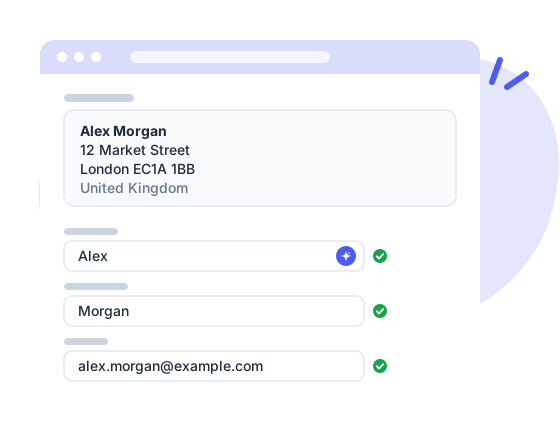
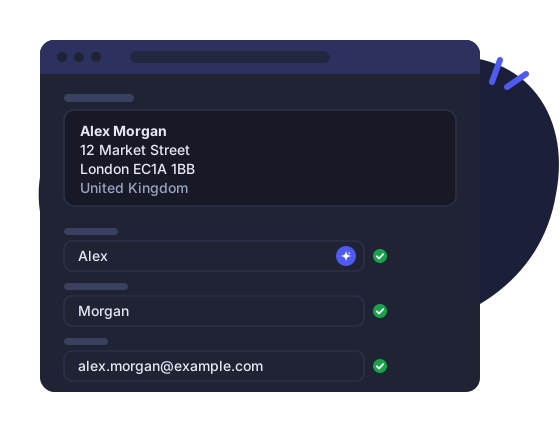
Speichere die Felder eines Formulars einmal und füll es danach mit einem Klick oder per Tastenkürzel wieder aus.
Funktionen
Text-Snippets
Tippe ;sig und deine Signatur erscheint, in jedem Textfeld auf jeder Website. Sortiere Snippets in Ordner, markiere Favoriten, wechsle das Präfix deiner Kürzel.
Snippet-Ketten
Kombiniere Snippets und freien Text zu größeren Blöcken, etwa einer kompletten Antwort aus Begrüßung, Kerntext und Signatur.
Interaktive Felder
Setz placeholders in ein Snippet, und FillKit fragt die wechselnden Teile direkt auf der Seite ab, jedes Mal, wenn du es nutzt.
Autofill mit einem Klick
Speichere die Felder eines Formulars einmal und füll dann alles mit einem Klick aus, per Tastenkürzel oder über das Rechtsklickmenü.
Deine Angaben und Firmendaten
Speichere email, phone oder company einmal, und jedes Snippet und Autofill nutzt sie. Mit Business teilt das ganze Team die Firmendaten.
Backup und Sync
Optionales Backup in deinem eigenen Google Drive und optionale Synchronisierung per ToolClack-Konto, damit alle Geräte auf dem gleichen Stand bleiben.
Umstieg in einer Minute
Hol deine Snippets aus dem Text Expander, den du heute nutzt, oder aus einer CSV-Datei. Du wählst die Ordner, FillKit wandelt um, was eine Entsprechung hat; Formeln und komplexe Automationen bleiben außen vor.
Datumsangaben, die sich selbst schreiben
Heute, in zwei Wochen oder nächsten Montag, im Format deiner Wahl und in deiner Sprache, bei jedem Einfügen neu berechnet.
Spricht deine Sprache
Das Panel und die Werkzeuge auf der Seite gibt es in 12 Sprachen, Datumsangaben inklusive. FillKit folgt deinem Browser, oder du wählst selbst.
Preise
Free
Alles, was du brauchst, um nicht mehr alles neu zu tippen. Kein Konto, und deine Daten bleiben bei dir.
- 20 Snippets und Ketten
- 3 Autofill-Sets
- Verschachtelte Ordner und Zähler für automatische Nummerierung
- Suchen und ersetzen in allen Snippets
- Tastenkürzel und Ausfüllen per Rechtsklick
- Import aus anderen Textkürzel-Tools oder CSV
- Backup in Google Drive
- Komplett lokal, kein Konto nötig
Pro
Keine Limits, deine Snippets folgen dir auf jedes Gerät, und der Verlauf macht jede Änderung rückgängig.
- Alles aus Free
- Unbegrenzte Snippets und Ketten
- Unbegrenzte Autofill-Sets
- Cloud-Synchronisierung und automatisches Backup
- Per Link teilen (Snippets, Ordner, Autofills)
- Versionsverlauf für Snippets
- Cloud-Papierkorb für 30 Tage
- Zähler und Nutzungsstatistiken, synchronisiert über alle Geräte
- E-Mail zu Snippet
- Jederzeit kündbar, nichts wird je gelöscht
Business
Eine gemeinsame Bibliothek fürs ganze Team, mit stets aktuellen Firmendaten.
- Alles aus Pro
- Geteilte Ordner und Autofill-Sets
- Rollen Bearbeiter und Betrachter für jedes Teammitglied
- Firmendaten für das ganze Team
- Eine Zählerfolge für das ganze Team
- Papierkorb und Verlauf für geteilte Elemente
- Nutzungsberichte fürs Team
- Eine Rechnung für das ganze Team
Alle Preise inklusive MwSt., sofern anwendbar.
Pläne vergleichen
| Free | Pro | Business | |
|---|---|---|---|
| Snippets und Bearbeitung | |||
| Snippets und Ketten | 20 | Unbegrenzt | Unbegrenzt |
| Autofill-Sets | 3 | Unbegrenzt | Unbegrenzt |
| Interaktive Formularfelder | ✓ | ✓ | ✓ |
| Tokens für Datum, Uhrzeit, Zwischenablage und Seite | ✓ | ✓ | ✓ |
| Automatische Nummerierung (001, 002, 003…) | Lokal | Synchronisiert | Teamweit |
| Verschachtelte Ordner | ✓ | ✓ | ✓ |
| Suchen und ersetzen, Snippet-Palette | ✓ | ✓ | ✓ |
| Import aus anderen Textkürzel-Tools oder CSV | ✓ | ✓ | ✓ |
| E-Mail zu Snippet | – | ✓ | ✓ |
| Autofill | |||
| Ausfüllen über die Seite, Tastenkürzel oder Rechtsklick | ✓ | ✓ | ✓ |
| Snippets in Autofills | ✓ | ✓ | ✓ |
| Standard-Autofill pro Website | ✓ | ✓ | ✓ |
| Synchronisierung und Backup | |||
| Cloud-Synchronisierung | – | ✓ | ✓ |
| Synchronisierte Geräte | – | 3 | 3 pro Nutzer |
| Automatische Backups | – | ✓ | ✓ |
| Backup in Google Drive | ✓ | ✓ | ✓ |
| Versionsverlauf | – | ✓ | ✓ |
| Cloud-Papierkorb für 30 Tage | – | ✓ | ✓ |
| Teilen | |||
| Per Link teilen | Nur Import | Erstellen und widerrufen | Erstellen und widerrufen |
| Team | |||
| Geteilte Snippet-Ordner | – | – | ✓ |
| Geteilte Autofill-Sets | – | – | ✓ |
| Firmendaten | – | – | ✓ |
| Teamverwaltung und Rollen | – | – | ✓ |
| Team-Papierkorb und Verlauf | – | – | ✓ |
| Nutzungsberichte fürs Team | – | – | ✓ |
| Konto | |||
| Persönliche Nutzungsberichte | – | ✓ | ✓ |
| Oberfläche in 12 Sprachen | ✓ | ✓ | ✓ |
| Support | |||
Häufige Fragen
Welche Browser werden unterstützt?
Vorerst Chrome. Weitere Browser folgen bald, als dasselbe Produkt mit denselben Daten.
Gibt es eine kostenlose Version?
Ja, und sie ist wirklich nützlich: 20 Snippets, 3 Autofill-Sets und alle lokalen Funktionen, ganz ohne Konto. Pro hebt die Limits auf und bringt Cloud-Synchronisierung dazu.
Kann ich meine Snippets aus einem anderen Text Expander mitnehmen?
Ja. FillKit importiert aus Text Blaze, Magical, TextExpander, aText, ProKeys, Auto Text Expander und Text Snippets oder aus einer CSV-Datei. Du siehst, was die Datei enthält, und wählst die Ordner; Datum, Zwischenablage, Cursor und Formularfelder werden zu FillKit-Tokens. Formeln und Tastendrücke haben keine Entsprechung und werden ausgelassen.
Wo werden meine Daten gespeichert?
In deinem Browser. Wenn du das Drive-Backup aktivierst, landen sie in deinem eigenen Google Drive; wenn du die Synchronisierung aktivierst, in deinem ToolClack-Konto. Beides ist optional.
Was passiert, wenn ich Pro kündige?
Nichts wird gelöscht. Die Synchronisierung stoppt, und FillKit läuft in deinem Browser mit den Free-Limits weiter: Deine ältesten 20 Snippets und 3 Autofill-Sets bleiben aktiv, die übrigen bleiben gespeichert und sind wieder da, sobald du zu Pro zurückkehrst.
Füllt FillKit Passwörter aus?
Nein, mit Absicht. Passwortfelder, Einmalcodes und Kartennummern werden überall übersprungen; das ist Aufgabe deines Passwortmanagers.
Wie füge ich Leute zu meinem Team hinzu?
Trag auf deiner Kontoseite ihre E-Mail-Adresse ein. Sie melden sich mit dieser Adresse an und nehmen die Einladung auf ihrer Kontoseite oder in der Erweiterung an; bis dahin sehen sie nichts vom Team. Jedes Mitglied belegt einen Platz.
Kann mein Team meine persönlichen Snippets sehen?
Nein. In einem Business-Team sehen Teammitglieder nur die Ordner und Autofill-Sets, die du ausdrücklich teilst. Alles andere, deine übrigen Ordner, deine persönlichen Autofill-Sets, deine persönlichen Angaben, bleibt privat; in der Teamliste sehen Mitglieder gegenseitig nur ihre E-Mail-Adresse und Rolle.
Welche Sprachen spricht FillKit?
Zwölf: Englisch, Italienisch, Spanisch, Französisch, Deutsch, Portugiesisch (Brasilien), Indonesisch, Türkisch, Polnisch, Niederländisch, Ukrainisch und Tschechisch, Datumsangaben inklusive. FillKit folgt der Sprache deines Browsers, oder du wählst eine in den Einstellungen.
Funktioniert es auf jeder Website?
Snippets funktionieren in jedem normalen Textfeld, auch in Editoren mit Formatierung wie Gmail. Autofill funktioniert bei Standardformularen; du kannst FillKit auf jeder Website mit einem Klick deaktivieren.
Noch Fragen? Support kontaktieren →
Bereit, nie wieder alles neu zu tippen?
Installiere FillKit und hol dir Snippets und Autofill in weniger als einer Minute in die Seitenleiste von Chrome.
Zu Chrome hinzufügen